
🛒 Ventas
Cotizaciones
Enviar precios al cliente y convertirlos en venta.
🛒 Academia CrediFlow · Ventas
Cotizaciones
Enviar precios al cliente y convertirlos en venta.
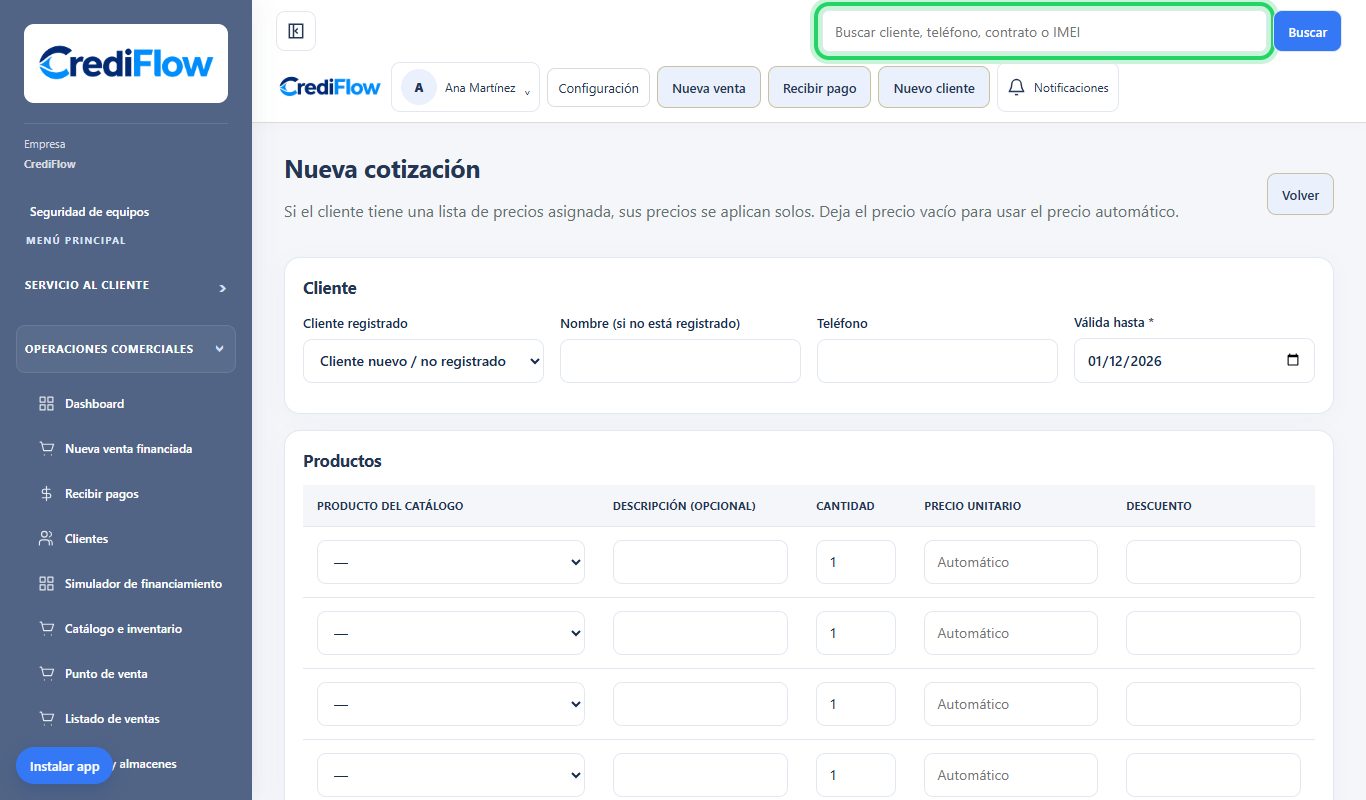
Paso 1 de 5Crea la cotización: elige cliente (o escribe su nombre), productos y fecha de validez.
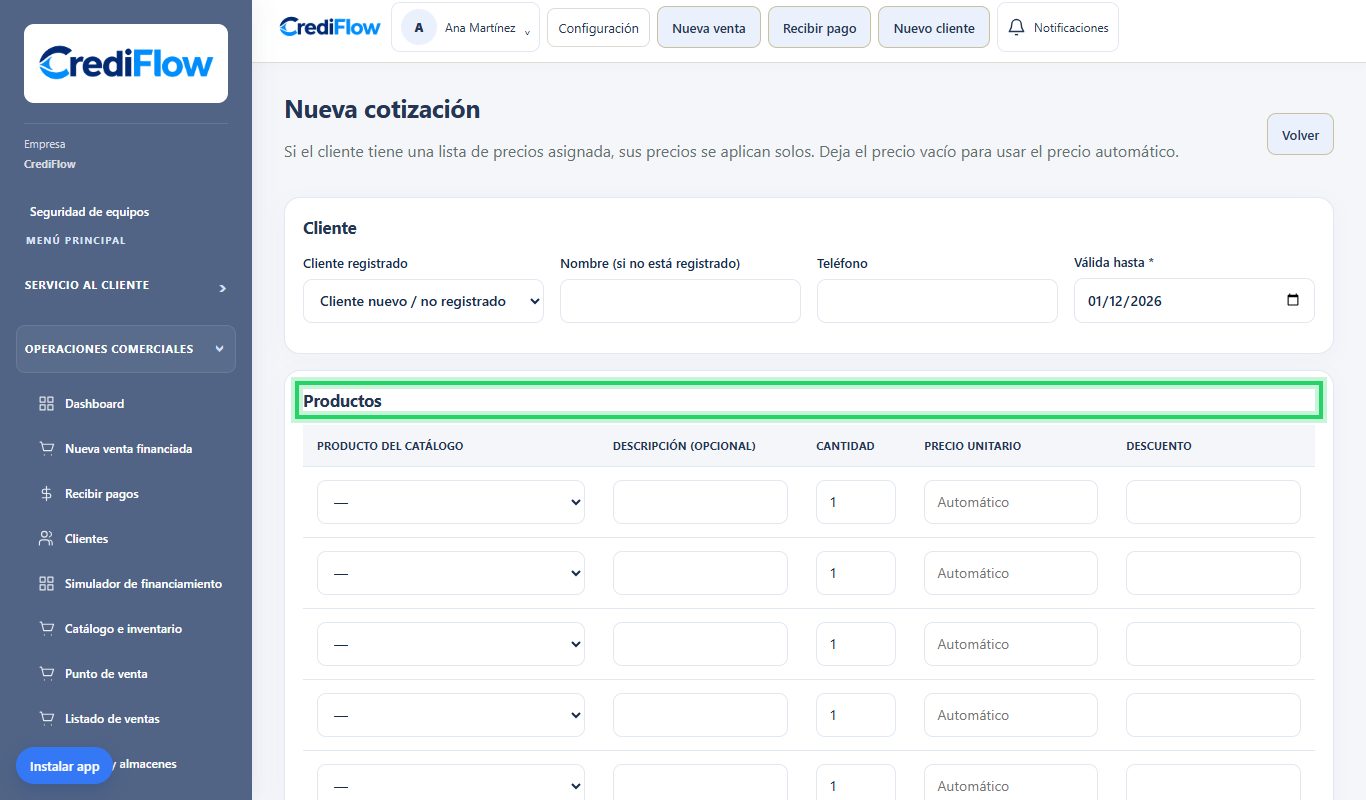
Paso 2 de 5Si el cliente tiene lista de precios, se aplica sola.
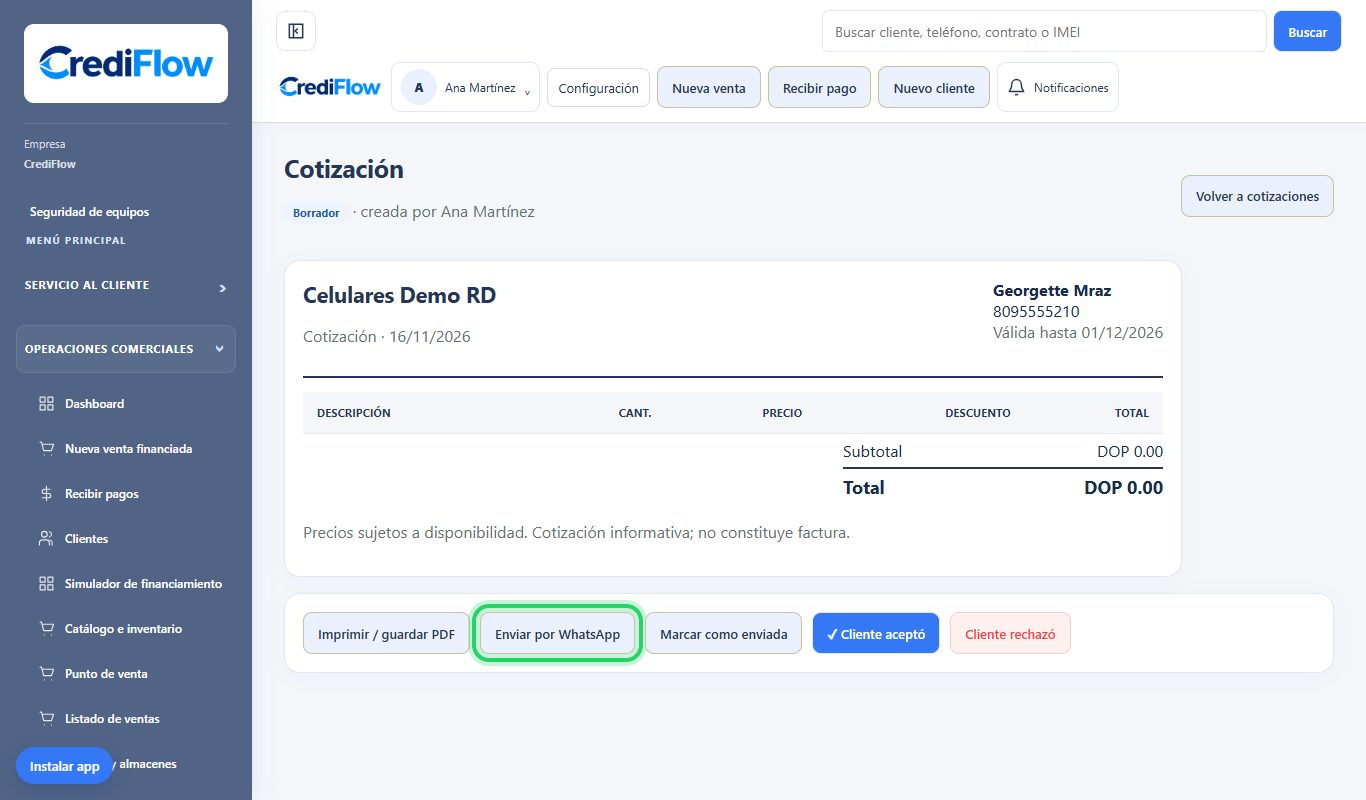
Paso 3 de 5Envíala por WhatsApp o imprímela.
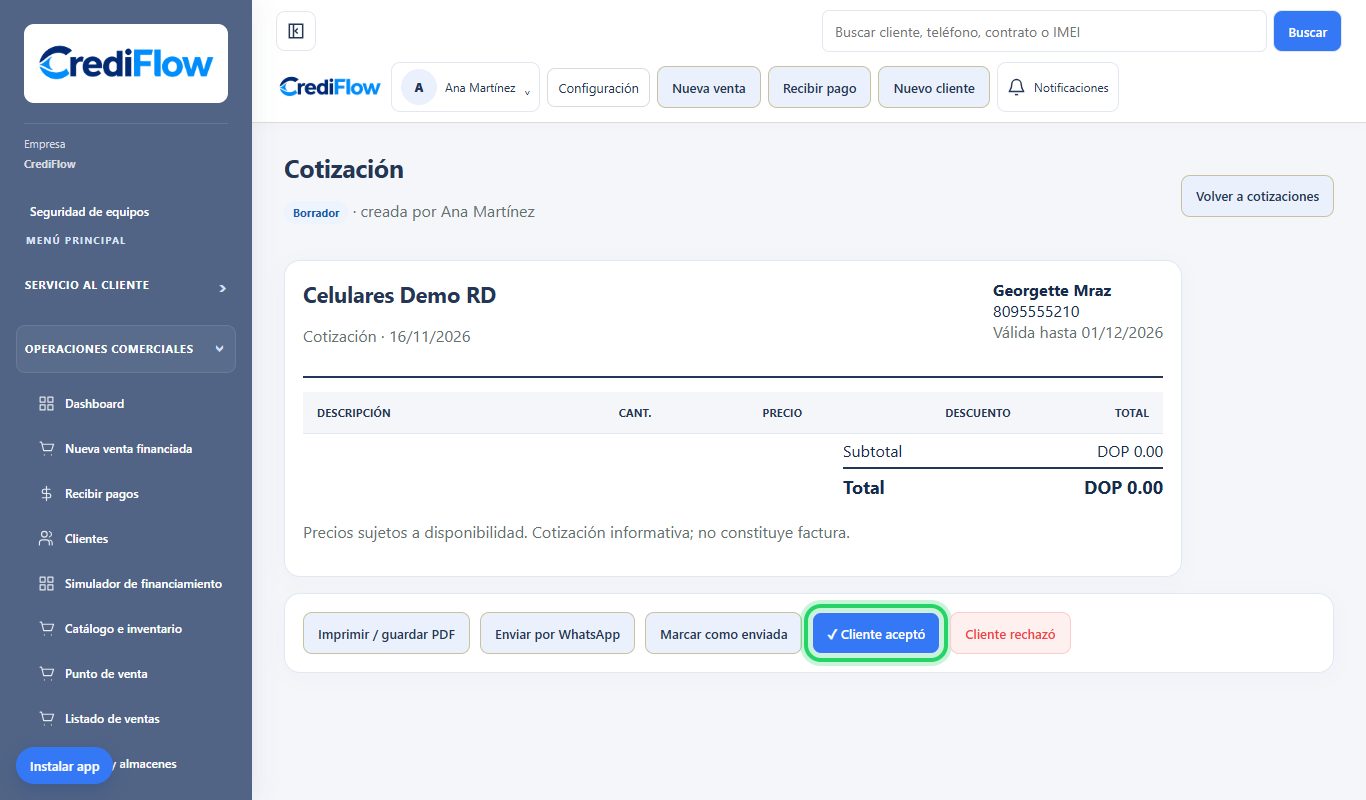
Paso 4 de 5Marca si el cliente la aceptó o la rechazó.
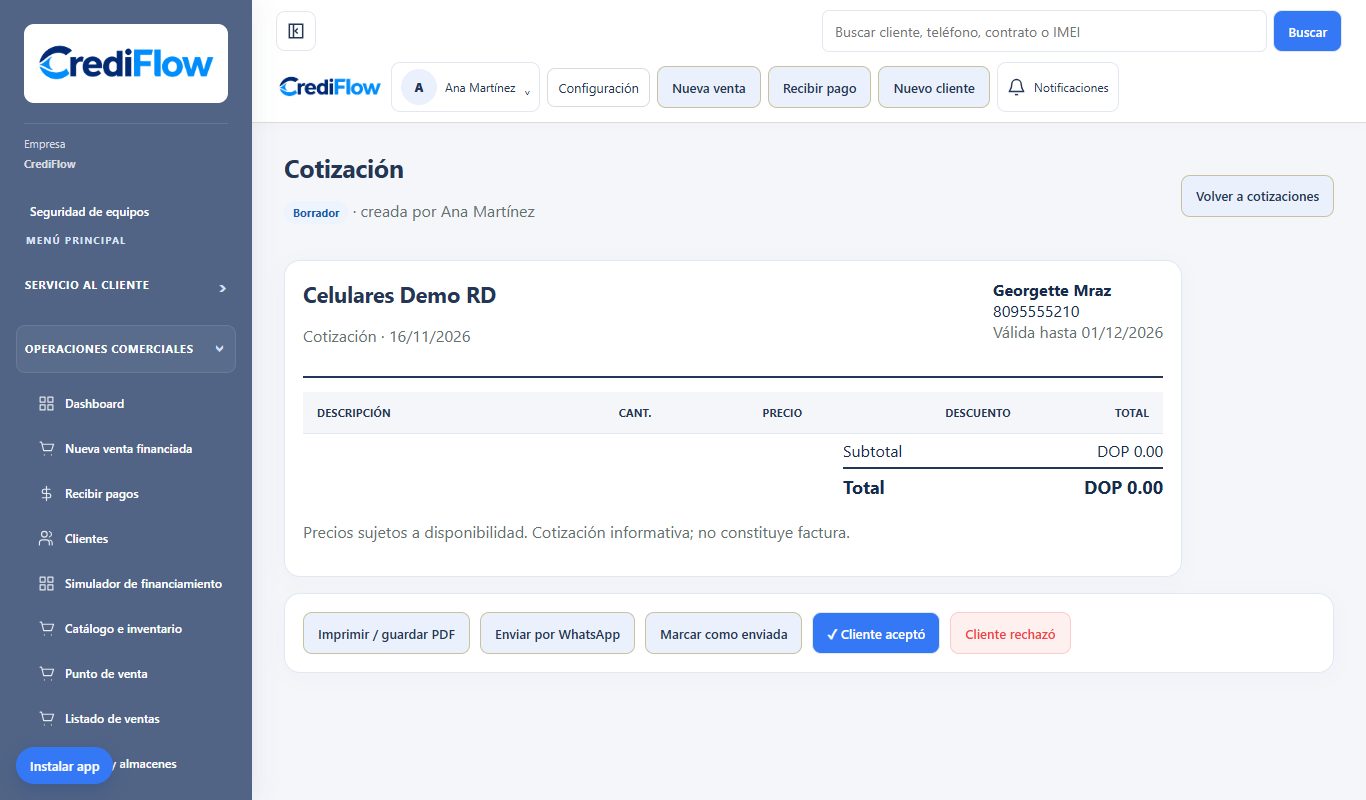
Paso 5 de 5Si la aceptó: "Cobrar de contado con estos productos" (pasa al POS) o "Venta financiada".
✓ Lección completa
¡Listo! Ya sabes usar Cotizaciones.
¿Dudas? WhatsApp 809-543-9797
0 / 0
¿Para qué sirve?
Prepara una cotización con productos, precios y descuentos, envíala por WhatsApp y, cuando el cliente acepta, conviértela en venta sin volver a escribir nada.
Paso a paso
- Crea la cotización: elige cliente (o escribe su nombre), productos y fecha de validez.
- Si el cliente tiene lista de precios, se aplica sola.
- Envíala por WhatsApp o imprímela.
- Marca si el cliente la aceptó o la rechazó.
- Si la aceptó: "Cobrar de contado con estos productos" (pasa al POS) o "Venta financiada".
Consejos
- Una cotización vencida no se puede aceptar: crea una nueva con precios actualizados.
- Cada vendedor ve solo sus cotizaciones; administración ve todas.